
Seus arquivos atravessam a sala, não o mundo.
O Airdroidfy leva arquivos entre o seu celular e o seu computador pela rede da sua casa — Android, iPhone, Mac e Windows. Espelha a tela do Android no Mac ou no PC, com controle, faz da câmera do Android a webcam do Mac, pelo Wi-Fi, e transforma o tablet Android num segundo monitor do Mac, pelo cabo ou pelo Wi-Fi, e do PC, pelo Wi-Fi. Sem conta, sem nuvem, sem servidor no caminho dos seus arquivos.
macOS 14 ou mais novo num Mac Apple Silicon (M1 ou mais novo), ou Windows 11. Três dias de teste, sem cadastro. O app do celular é gratuito, na Google Play e na App Store, e é o outro lado do par — nada funciona sem os dois.
O que o iPhone faz com o Mac, o seu Android também faz
Quem tem iPhone e Mac ganha de fábrica um conjunto de atalhos entre os dois: mandar um arquivo pelo ar, usar o celular como webcam, usar o iPad como segunda tela, ver a tela do celular no computador, copiar num e colar no outro. Praticamente tudo isso o Airdroidfy ajuda você a fazer com o seu Android — e boa parte vale também no Windows.
| No ecossistema da Apple | No seu Android, com o Airdroidfy |
|---|---|
| AirDrop | Arquivos nos dois sentidos, com o Mac e com o Windows. |
| Câmera de Continuidade | A câmera do celular como webcam do Mac, pelo Wi-Fi: Meet, Zoom, FaceTime. Novo |
| Sidecar | O tablet Android como segunda tela do Mac, pelo cabo ou pelo Wi-Fi, com o toque no lugar do mouse. Novo |
| Espelhamento do iPhone | A tela do Android numa janela do Mac ou do PC, com toque e teclado. |
| Área de Transferência Universal | Copie no celular, cole no Mac — e o contrário. |
| Notificações do iPhone no Mac | As notificações do Android aparecem no Mac. |
A câmera do celular vira a webcam do Mac Novo
A melhor câmera que você tem costuma estar no bolso, e não em cima da tela do computador. O Airdroidfy liga uma coisa à outra pelo Wi-Fi, sem cabo: o Android entra na lista de câmeras do Mac como Airdroidfy (celular), e daí em diante é uma câmera como outra qualquer — no Google Meet, no Zoom, no FaceTime e em qualquer app que deixe escolher a câmera.
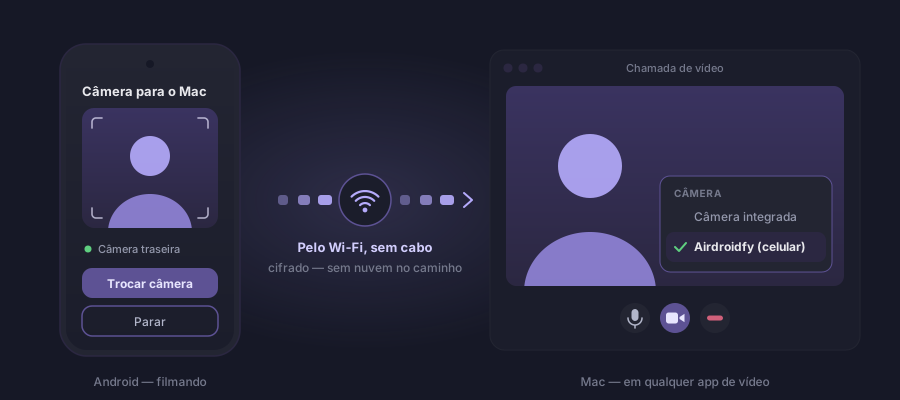
- Frontal ou traseira. Troque de lente no meio da chamada, pelo app ou pela notificação do celular.
- Só com o seu sim. O Mac pede, o celular pergunta, e nada é transmitido antes de você aceitar. Parar é um toque.
- Só o que a câmera filma. A tela, as notificações e os outros apps do celular ficam de fora. O som continua sendo o do microfone do Mac.
- Sem nuvem no meio. A imagem não sobe para servidor nenhum para chegar ao Mac — não existe servidor nosso por onde ela pudesse passar.
Por enquanto a câmera existe no Mac (Airdroidfy 0.1.17 ou mais novo), com um celular Android (app 1.0.29 ou mais novo). Ela é instalada uma vez, pelo menu do app — o passo a passo está aqui.
O tablet Android vira monitor do Mac Novo
Aquele tablet que passa a maior parte do tempo na gaveta é uma segunda tela esperando para ser usada. Ligue no Mac pelo cabo e a mesa do Mac continua nele: arraste uma janela para o lado e ela aparece no tablet, como num monitor de mesa. Ou espelhe a tela principal, para mostrar algo a quem está do outro lado da mesa.
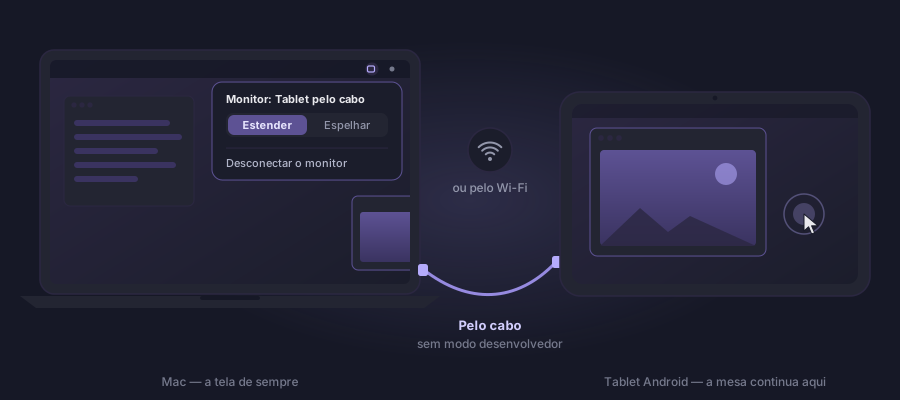
- Pelo cabo, sem configurar nada. Sem opções de desenvolvedor nem depuração USB. Na primeira vez são três toques; depois, é só ligar o cabo.
- Ou pelo Wi-Fi. Com o mesmo pareamento de sempre, e o Mac pergunta antes de cada sessão.
- O toque vira mouse. Toque para clicar, dois dedos para rolar, toque longo para o clique direito — e a caneta, pairando, move o cursor.
- Também no Windows, pelo Wi-Fi. O tablet espelha a tela principal do PC ou mostra outro monitor dele, com o mesmo toque. Como funciona no Windows.
- Incluso na licença. Não é um app à parte nem custa a mais: é o mesmo Airdroidfy, nos dois lados.
Precisa de um Mac Apple Silicon com o Airdroidfy 0.2.0 ou mais novo, ou de um PC com Windows 11 e o Airdroidfy 1.1.0 ou mais novo, e de um tablet (ou celular) com Android 14 ou mais novo e o app 1.1.0 ou mais novo. Tudo sobre o Airdroidfy Screen — o passo a passo, os requisitos e as perguntas.
US$ 29,99 uma vez, para sempre
Os apps de celular são gratuitos, no Android e no iPhone. Os de computador têm 3 dias de teste e depois pedem uma licença — uma compra só, sem mensalidade, válida em dois aparelhos: dois Macs, dois PCs, ou um de cada. Trocou de máquina? Desative a antiga nos Ajustes e ative a nova com o mesmo código.
Como funciona
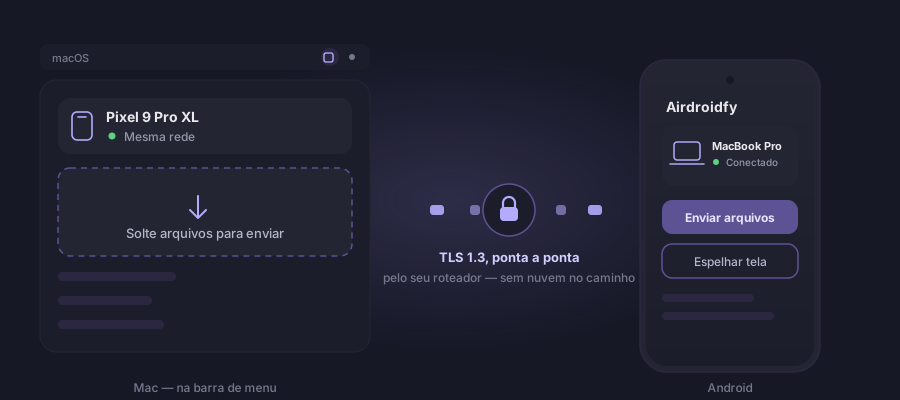
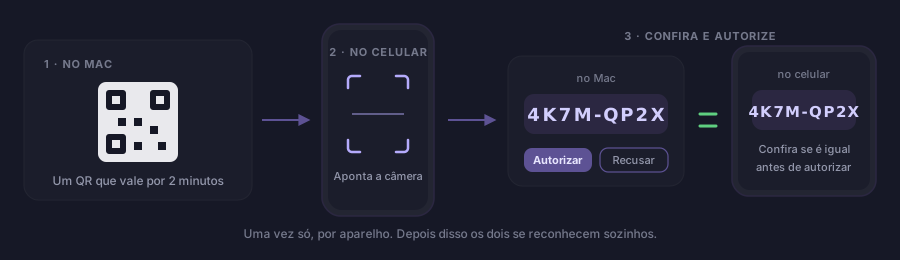
Os dois aparelhos se encontram sozinhos na rede local, por Bonjour. O pareamento é feito uma vez, comparando um código curto nas duas telas — o mesmo ritual do Bluetooth, e pela mesma razão: é ele que garante que o aparelho do outro lado é o seu.
A partir daí, cada transferência viaja por um canal TLS 1.3 em que os dois lados provam quem são pelo certificado que trocaram no pareamento. Não há autoridade certificadora, não há login, não há nome de usuário. Se o certificado não bater exatamente, a conexão morre antes do primeiro byte.
Seus arquivos não passam por servidor nenhum. Não temos onde guardá-los, porque eles nunca chegam até nós: saem de um aparelho e chegam no outro, pelo seu roteador. Fora da rede local, o app simplesmente não encontra o par.
O único sistema nosso que existe na internet é o que emite e confere a licença dos apps de computador. Ele conhece um e-mail de compra e um código — nunca um arquivo, nunca uma tela, nunca uma rede sua. Os apps de celular não falam com ele.
O que ele faz
- Enviar arquivos nos dois sentidos, entre celular e computador e entre dois computadores, com verificação de integridade por arquivo — o que chegou é byte a byte o que saiu.
- Compartilhar direto do sistema: a folha de compartilhamento do iPhone, o menu de compartilhamento do Android, o menu de contexto do Finder e o do Explorador do Windows.
- Espelhar a tela do Android no Mac e no Windows, com autorização explícita do Android a cada sessão.
- Controle remoto durante o espelhamento: tocar, arrastar e digitar no celular a partir do computador, só na rede local e só com o seu consentimento.
- Câmera do celular como webcam do Mac, pelo Wi-Fi, em qualquer app de vídeo — com o seu aceite no Android a cada pedido.
- Tablet como monitor do Mac, estendendo ou espelhando a tela, pelo cabo (sem modo desenvolvedor) ou pelo Wi-Fi, com o toque fazendo as vezes do mouse; e do PC, pelo Wi-Fi, espelhando a tela principal ou mostrando outro monitor do PC. Saiba mais.
- Clipboard universal entre o Android e o Mac: o que você copia num aparelho já está pronto para colar no outro, e dá para desligar por aparelho.
- Notificações do Android no Mac, enquanto os dois estiverem na mesma rede. Vem desligado, e nada fica guardado: o que chega com o Mac fora da rede não é entregue depois.
Espelhar, controlar, usar como câmera e como monitor valem para o Android. No iPhone o app leva e recebe arquivos — espelhar a tela do sistema não é algo que a Apple permita a um app de terceiro.
Primeira abertura
No Mac, o app é assinado com Developer ID e notarizado pela Apple, então abre com dois cliques como qualquer outro — sem aviso, sem contornar nada. Arraste para a pasta Aplicativos e pronto.
No Windows, abra o instalador e siga em avançar até concluir — sem senha de administrador, porque a instalação é na sua pasta de usuário. Na primeira vez o Windows pergunta se o app pode falar na rede privada; é por essa permissão que o celular o encontra.
Nos dois, o ícone fica na área de notificação: barra de menu no Mac, bandeja do sistema no Windows. Não há janela principal — é um utilitário que fica de plantão, não um programa que você abre.
Dúvidas
Escreva para support@airdroidfy.com.