
O tablet Android vira monitor do Mac e do PC.
Ligue o tablet no Mac pelo cabo e a mesa do Mac continua nele: mais uma tela para arrastar janelas, deixar uma referência aberta ou acompanhar uma conversa. Sem opções de desenvolvedor, sem app extra e sem pagar a mais — é um recurso do Airdroidfy que você já tem. Também funciona pelo Wi-Fi.
No Windows, pelo Wi-Fi, o tablet espelha a tela principal do PC ou mostra outro monitor dele, e o toque também faz as vezes do mouse. Como funciona no Windows.
Mac com Apple Silicon e macOS 14 ou mais novo, com o Airdroidfy 0.2.0, ou PC com Windows 11 (x64 ou ARM64), com o Airdroidfy 1.1.0; no tablet ou celular, Android 14 ou mais novo com o Airdroidfy 1.1.0. Todos os requisitos.
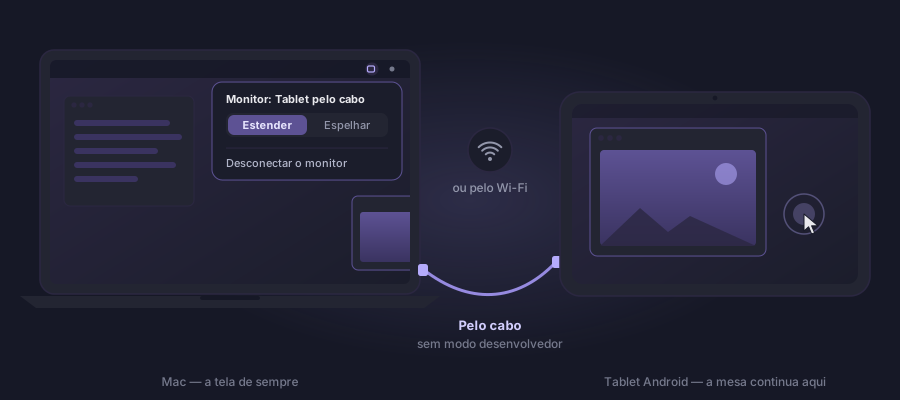
Estender ou espelhar
- Estender é o padrão: o tablet vira mais um pedaço da mesa, à direita ou à esquerda do Mac, na resolução do próprio painel e a 60 quadros por segundo. As janelas vão e voltam arrastando, como num monitor de mesa.
- Espelhar mostra no tablet a tela principal do Mac — bom para apresentar algo a quem está do outro lado da mesa.
- A troca é no menu do Airdroidfy, na barra de menu, com o monitor ligado. A posição (tablet à esquerda ou à direita) fica lembrada por tablet, e o resto do arranjo é o de sempre, em Ajustes do Sistema › Monitores.
Pelo cabo, sem configurar nada
O cabo é o caminho mais simples e o mais estável. O Mac conversa com o tablet como um acessório USB — o mesmo mecanismo que o Android oferece para docks e centrais de carro —, então não é preciso ligar as opções de desenvolvedor, nem a depuração USB, nem instalar nada além do Airdroidfy dos dois lados. A conexão que passa pelo cabo é a mesma, cifrada e autenticada, que os dois já usam pelo Wi-Fi.
Os dois precisam estar pareados uma vez, como para qualquer outra coisa no Airdroidfy. Se ainda não estiverem, o tablet avisa assim que o cabo entra, e o pareamento por QR pode ser feito ali mesmo, pelo cabo.
Na primeira vez
- Com o Airdroidfy aberto no Mac, ligue o tablet direto no Mac, com um cabo de dados.
- O Mac pergunta Usar este tablet como monitor? Escolha Sempre neste tablet para que, das próximas vezes, baste ligar o cabo — ou Só agora, para ele perguntar de novo na próxima.
- Num MacBook, o macOS pergunta se o acessório pode se conectar. Clique em Permitir. Ele pode perguntar duas vezes; é normal.
- No tablet, o Android pergunta se abre o Airdroidfy. Marque Sempre abrir e toque em OK.
- Na primeira vez o Mac abre a janela Preparar o monitor, com as duas permissões do macOS. É uma vez só.
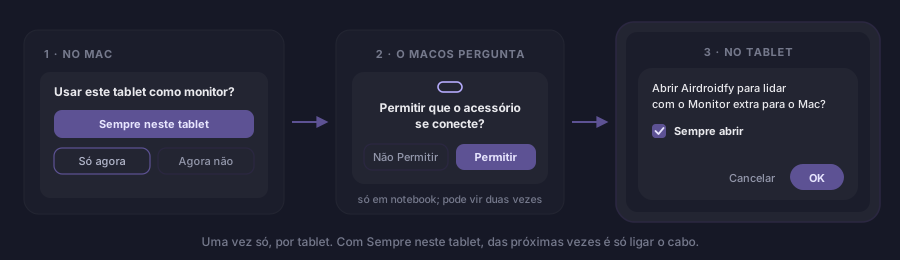
O monitor aparece à direita do Mac. Na primeira vez, o macOS às vezes abre um aviso dentro da tela nova — responda no próprio tablet, com o dedo.
Das próximas vezes
Com Sempre neste tablet, é só ligar o cabo: o Mac troca o tablet para o modo de monitor, o Airdroidfy abre sozinho no tablet e a imagem aparece. Essa autorização vale só para aquele tablet, pareado com aquele Mac: qualquer outro aparelho ligado no cabo recebe a pergunta, e nunca é tomado como monitor sem você clicar.
Pelo Wi-Fi
Sem cabo à mão, o monitor funciona pela rede, com o mesmo pareamento e o mesmo canal TLS 1.3 dos arquivos. Os dois precisam estar no mesmo Wi-Fi; uma rede de 5 GHz ajuda bastante.
- Pelo tablet: no app Airdroidfy, com o Mac conectado, toque em Usar como monitor do Mac.
- Pelo Mac: no menu do Airdroidfy, escolha Usar o tablet como monitor. O tablet abre o monitor (ou mostra uma notificação, se o app estiver em segundo plano).
Pelo Wi-Fi, quando o pedido sai do tablet, o Mac pergunta toda vez, com Recusar como resposta padrão. Não existe "permitir sempre" pela rede: só o cabo, que exige o tablet fisicamente ligado ao Mac, pode dispensar a pergunta. Não há pergunta quando o convite sai do próprio Mac (Usar o tablet como monitor) nem quando o mesmo tablet volta logo depois de uma pausa (até 60 s) ou de uma queda da conexão (até 20 s).
O toque vira mouse
Na tela do tablet, o dedo faz as vezes do mouse no Mac:
- Tocar clica; tocar e arrastar arrasta.
- Toque longo ou toque com dois dedos é o clique direito.
- Arrastar com dois dedos rola a página, com a inércia de um trackpad.
- Com uma caneta como a S Pen, pairar sobre a tela move o cursor, e encostar clica.
Para isso o Mac precisa da permissão de Acessibilidade. Sem ela, a imagem aparece normalmente e o toque fica desligado — o tablet avisa. Teclado do tablet e pinça para ampliar ainda não entram.
As permissões do Mac
O Airdroidfy não pede nada disso ao abrir. A janela Preparar o monitor aparece na primeira vez que você usa o recurso, mostra o que falta e fecha sozinha quando fica tudo verde. A mesma lista fica nos Ajustes do app.
- Gravação de Tela — é como o Mac desenha a imagem que vai para o tablet. Sem ela, nada aparece. Se o macOS pedir para reabrir o Airdroidfy depois de conceder, aceite: o tablet espera até 60 s e volta sozinho quando o app abrir de novo (pelo cabo sem "Sempre neste tablet", confirme no aviso do Mac).
- Acessibilidade — é o que permite ao toque no tablet mover o cursor e clicar.
- Acessório USB — só pelo cabo e só em notebook: é o aviso do próprio macOS perguntando se o acessório pode se conectar.
Como parar
- No Mac, Desconectar o monitor, no menu do Airdroidfy.
- No tablet, o gesto de voltar, e depois Desconectar.
- Tirar o cabo, ir para a tela inicial ou apagar a tela do tablet também encerram. Nesses casos o Mac espera um pouco antes de recolher o monitor — 20 segundos depois de uma queda, 60 depois de uma pausa —, e se você voltar a tempo, as janelas continuam onde estavam. Passado o prazo, elas voltam para a tela do Mac.
No Windows, pelo Wi-Fi Novo
A partir do Airdroidfy 1.1.0 para Windows, o tablet também vira monitor do PC, pelo Wi-Fi, com o mesmo pareamento e o mesmo canal cifrado dos arquivos. Ele pode mostrar duas coisas:
- A tela principal do PC (espelhar): funciona em qualquer PC, sem instalar mais nada. Se a proporção do tablet for diferente da do PC, a imagem aparece com faixas.
- Outro monitor do PC: o tablet mostra um monitor que o Windows já tem além do principal. É assim que se estende a área de trabalho no Windows nesta versão, com um segundo monitor ou com um adaptador HDMI fantasma.
O monitor não pede senha de administrador nem permissão nova no Windows, nem na instalação nem no uso.
Como abrir e como parar
- Pelo tablet: no app Airdroidfy, com o PC conectado, toque em Usar como monitor do PC. O PC pergunta toda vez, com Recusar como resposta padrão; clique em Permitir.
- Pelo PC: no menu do Airdroidfy, na bandeja do sistema, escolha Usar o tablet como monitor. Quando o convite sai do próprio PC, não há pergunta.
- Para parar: Desconectar o monitor, no mesmo menu, ou, no tablet, o gesto de voltar e depois Desconectar.
Estender a área de trabalho: o adaptador HDMI fantasma
No Mac, o Airdroidfy cria um monitor novo para o tablet. No Windows, criar um monitor exige instalar um driver, e o Airdroidfy 1.1.0 não instala driver nenhum. O jeito é dar ao Windows um monitor de verdade para o tablet mostrar.
O adaptador HDMI fantasma — também vendido como "emulador de monitor", "dummy plug" ou "HDMI headless" — é um plugue pequeno e barato que, ligado numa saída de vídeo do PC, faz o Windows enxergar um monitor ali. Ele não precisa de driver.
- Ligue o adaptador numa saída de vídeo livre do PC (HDMI, DisplayPort ou USB-C com vídeo, conforme o adaptador). Num PC de mesa com placa de vídeo, use uma saída da mesma placa em que estão os seus monitores.
- Em Configurações › Sistema › Tela, confira que está em Estender estas telas e arraste o monitor novo para o lado em que o tablet vai ficar. Se o adaptador oferecer uma resolução na mesma proporção do tablet (1920 × 1200 num tablet 16:10, por exemplo), escolha essa; senão, a imagem aparece com faixas.
- No menu do Airdroidfy, na bandeja, escolha esse monitor para o tablet. O que estiver nele aparece no tablet, e as janelas vão e voltam arrastando, como num monitor de mesa.
Um segundo monitor que você já tenha serve do mesmo jeito: o tablet mostra o que estiver nele.
Sem outro monitor no PC, o pedido de estender que sai do tablet vira espelho da tela principal, sem derrubar nada: a imagem chega, e o Airdroidfy no PC explica como estender com o adaptador.
O toque no Windows
Os gestos são os mesmos do Mac: tocar clica, toque longo ou com dois dedos é o clique direito, dois dedos arrastando rolam, e a caneta pairando move o cursor. O toque leva o cursor ao ponto equivalente do monitor que o tablet está mostrando.
O Windows não deixa um programa comum mexer em janelas abertas como administrador nem no pedido de permissão do Controle de Conta de Usuário: nesses casos, use o mouse do PC. Com o PC bloqueado, ou com esse pedido na tela, a imagem no tablet para até você responder no próprio PC.
Requisitos
| Onde | O que precisa |
|---|---|
| Mac | Apple Silicon (M1 ou mais novo), com macOS 14 Sonoma ou mais novo, e o Airdroidfy 0.2.0 ou mais novo, com licença ou no teste de três dias. |
| PC | Windows 11 (build 22000 ou mais novo), x64 ou ARM64, fora do modo S, com o Airdroidfy 1.1.0 ou mais novo, com licença ou no teste de três dias. Na sessão de quem está no PC: por Área de Trabalho Remota não funciona. |
| Android | Tablet ou celular com Android 14 ou mais novo e o Airdroidfy 1.1.0 ou mais novo, da Google Play. Num celular, a imagem fica menor, mas funciona. |
| Cabo | Só no Mac: um cabo USB de dados, ligado direto no Mac. Cabo que só carrega não serve. |
| Outro monitor | Só para estender no Windows, e opcional: um segundo monitor ou um adaptador HDMI fantasma numa saída de vídeo do PC. |
| Wi-Fi | Os dois na mesma rede privada. 5 GHz recomendado. |
O que ainda não faz
- Não funciona em Mac Intel.
- No Windows, ainda não funciona pelo cabo: só pelo Wi-Fi. E o Windows não ganha um monitor criado pelo Airdroidfy: para estender, é preciso outro monitor no PC.
- Não usa iPad nem iPhone como monitor.
- Um tablet por vez.
- Sem som no tablet, sem HDR e sem 90 ou 120 Hz. No Mac, a imagem vai a 60 quadros por segundo.
- Sem teclado do tablet e sem pinça para ampliar.
- O monitor é sempre deitado. Com o tablet em pé, a imagem aparece menor, com faixas em volta.
Perguntas
Preciso ligar o modo desenvolvedor no tablet?
Não. Pelo cabo, o Mac se apresenta ao Android como um acessório USB, que é um recurso comum do sistema, sem opções de desenvolvedor e sem depuração USB. O tablet continua carregando normalmente.
Custa a mais?
Não. O Screen faz parte do Airdroidfy e está incluso na mesma licença — e no teste de três dias. O app do Android continua gratuito.
Funciona no Windows, em qualquer Mac ou com iPad?
No Windows, sim, a partir do Airdroidfy 1.1.0 para Windows: pelo Wi-Fi, o tablet espelha a tela principal do PC ou mostra outro monitor dele (veja No Windows). Pelo cabo, por enquanto, só no Mac. Em Mac Intel não funciona: o Airdroidfy para Mac é feito para Apple Silicon. Do lado do tablet, só Android.
Por que o Windows não cria o monitor sozinho, como o Mac?
Porque no Windows um monitor novo só existe com um driver, e um driver de monitor só instala num Windows 11 comum com uma assinatura que o Airdroidfy não tem. Esta versão não instala driver nenhum — é também por isso que ela não pede senha de administrador. Para estender, use um segundo monitor ou um adaptador HDMI fantasma: para o Windows, ele é um monitor de verdade.
Tirei o tablet e as janelas ficaram no monitor do adaptador.
Para o Windows o adaptador continua sendo um monitor, mesmo sem nada mostrando o que está nele. Para trazer uma janela, clique nela na barra de tarefas e use Windows + Shift + seta para a esquerda (ou para a direita) até ela chegar à tela principal. Ou tire o adaptador da saída de vídeo: o Windows traz tudo de volta sozinho. Para deixar o adaptador ligado sem usar, Windows + P › Somente tela do PC.
O Windows não deixa abrir o Airdroidfy.
O Airdroidfy para Windows não tem assinatura digital. O SmartScreen avisa e deixa abrir; o Controle Inteligente de Aplicativos, quando está ligado, bloqueia sem oferecer essa saída. O que fazer em cada caso está em Baixar.
O toque não funciona numa janela do Windows.
Se a janela foi aberta como administrador, ou se é o pedido de permissão do Controle de Conta de Usuário, o Windows não deixa o Airdroidfy clicar nela. Use o mouse do PC ali. O resto continua respondendo ao toque.
Funciona por Área de Trabalho Remota?
Não. O monitor mostra a sessão de quem está sentado no PC; uma sessão aberta por Área de Trabalho Remota não chega ao tablet.
E no Windows 11 no modo S?
Não instala: no modo S o Windows só aceita apps da Microsoft Store, e o Airdroidfy é baixado do site. Sair do modo S é gratuito, mas não tem volta; a decisão é sua.
Dá para usar pelo cabo no Windows?
Ainda não. No Windows, por enquanto, o monitor funciona só pelo Wi-Fi, e o Airdroidfy no PC não mexe no tablet ligado no cabo.
O tablet diz que o cabo só carrega.
Alguns cabos, principalmente os que vêm com carregadores baratos, não têm os fios de dados. O tablet percebe e avisa Este cabo só carrega. Troque por um cabo de dados — o que veio com o tablet costuma servir — e ligue direto no Mac.
Posso ligar por um hub ou adaptador?
Pode funcionar, mas não é garantido: alguns hubs atrapalham o modo de acessório. Se o monitor não abrir por um hub, ligue direto numa porta do Mac antes de qualquer outra coisa.
E com o tablet bloqueado?
A tela do Mac nunca aparece num tablet bloqueado. Se você ligar o cabo com ele bloqueado, o Mac pede para desbloquear e espera; depois de desbloquear, a imagem aparece (ou use Tentar de novo no menu do Airdroidfy). Alguns aparelhos com proteção extra podem bloquear os dados USB enquanto a tela está travada — desbloquear resolve. O Android também não guarda miniatura da tela do Mac na lista de apps recentes.
O Mac perguntou duas vezes se o acessório pode se conectar.
Pode acontecer, e é normal. Nos MacBooks com Apple Silicon, o macOS pergunta antes de deixar um acessório USB novo se conectar, e o tablet pode aparecer para ele duas vezes: uma como aparelho comum e outra já no modo de monitor. Clique em Permitir nas duas. Nos Macs de mesa o macOS não costuma perguntar.
Cliquei em Não Permitir sem querer.
Desligue o cabo e ligue de novo: o macOS volta a perguntar. Se não perguntar, abra Ajustes do Sistema › Privacidade e Segurança e, na opção que decide quando os acessórios podem se conectar, escolha uma das que perguntam. No próximo plugue ele pergunta, e aí é Permitir.
O macOS voltou a pedir a Gravação de Tela.
A partir do macOS 15, o sistema volta a perguntar periodicamente — hoje, mais ou menos uma vez por mês — se os apps que gravam a tela podem continuar, e o Airdroidfy entra nessa regra, como qualquer app que mostra a tela do Mac em outro lugar. Escolha Permitir. Enquanto o aviso está aberto, o tablet mostra Falta uma permissão no Mac, e a imagem volta assim que você responder. Não é falha nem permissão perdida: é o macOS conferindo, de tempos em tempos, que você ainda quer aquilo.
Apareceu um aviso do macOS dentro do tablet.
Na primeira vez que um monitor novo aparece, o macOS pode abrir um aviso dentro dele. Como o toque funciona como mouse, responda ali mesmo, no tablet. Se o toque estiver desligado, arraste o cursor do Mac até lá.
O tablet pergunta toda vez se abre o Airdroidfy.
É a caixa Sempre abrir do Android, que ficou desmarcada. Na próxima vez que ele perguntar, marque a caixa antes de tocar em OK. Se você tocou em Cancelar, o Mac espera um pouco e oferece Tentar de novo no menu.
A imagem passa por algum servidor?
Não. A imagem do monitor e os toques vão direto de um aparelho para o outro — pelo cabo ou pela sua rede —, cifrados com o certificado que os dois trocaram no pareamento. Não existe servidor nosso por onde eles pudessem passar. Os detalhes estão na política de privacidade.
Outra dúvida? Escreva para support@airdroidfy.com.